 Tiếng Việt
 English
 日本語
日本語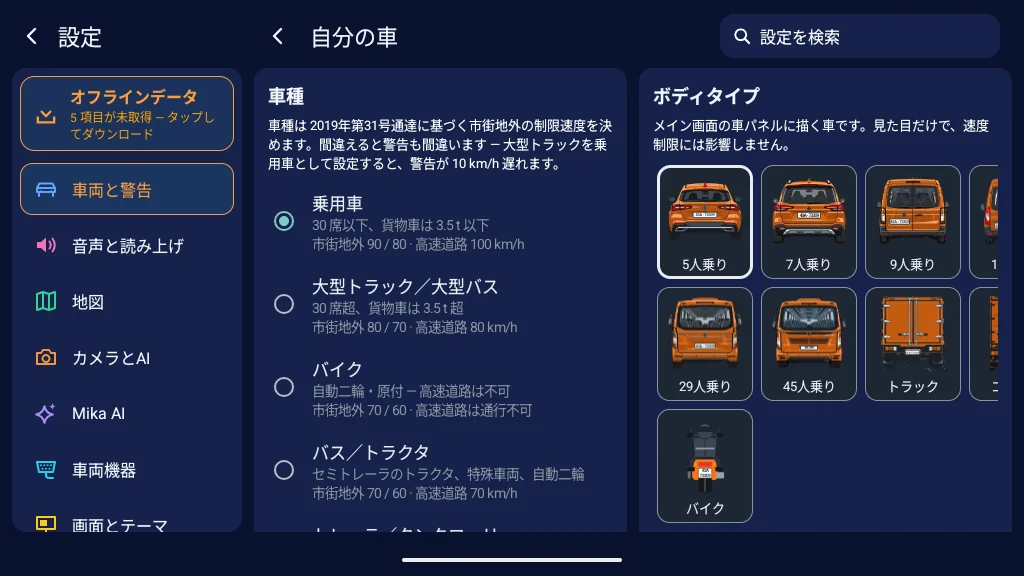
01
車種を選ぶ
初回起動時に、乗用車、大型トラック、バイクから選ぶダイアログが開きます。スキップしても地図と警告は使えますが、車種によって通達 31/2019 第 7 条に基づく制限速度表が決まるため、警告が遅れないよう正しく選んでください。あとから 設定 → 車両と警告 で変更できます。
インストール直後の 6 ステップ(車種の選択、位置情報とマイクの許可、オフラインデータのダウンロード、全機能が使える最初の 30 日間)に続いて、ナビの使い方、自宅と職場の保存、Mika への話しかけ方、フロントガラス HUD、そして設定の各タブの役割をご説明します。
インストール直後
初回起動時に、乗用車、大型トラック、バイクから選ぶダイアログが開きます。スキップしても地図と警告は使えますが、車種によって通達 31/2019 第 7 条に基づく制限速度表が決まるため、警告が遅れないよう正しく選んでください。あとから 設定 → 車両と警告 で変更できます。
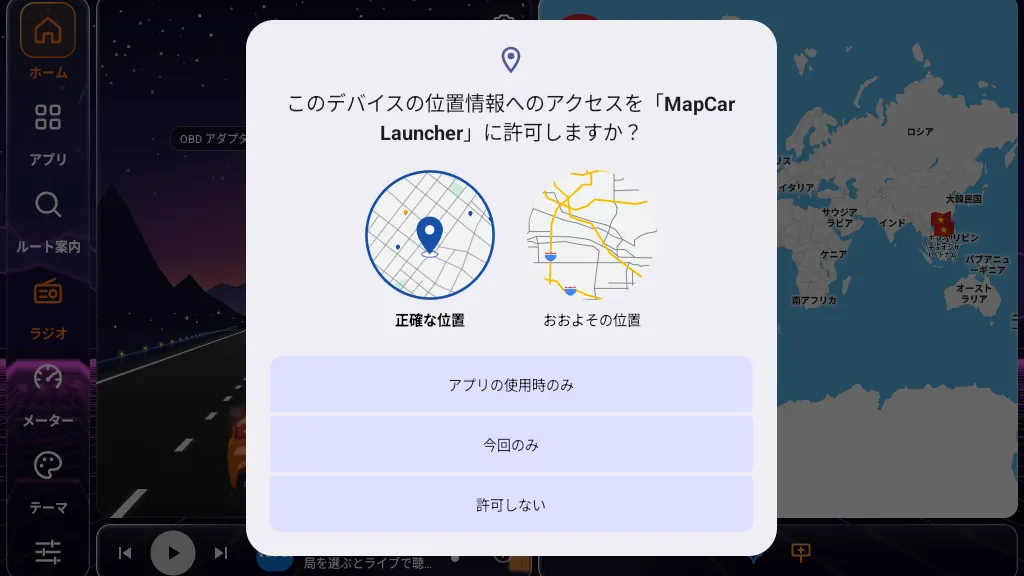
車種を選ぶとすぐに、Android が位置情報の許可を求めます。正確な位置 と アプリの使用時のみ を選んでください。許可しないとアプリは車の位置が分からず、速度も制限標識もナビも動作しません。誤って拒否した場合は、走行画面の左上に「位置情報の権限がありません — タップして許可」と表示されるのでタップするか、Android の設定 → アプリ → MapCar → 権限 から有効にしてください。通知の許可を求められた場合も許可してください。アプリが隠れている間も警告を続けるための「MapCar 実行中」通知に使います。
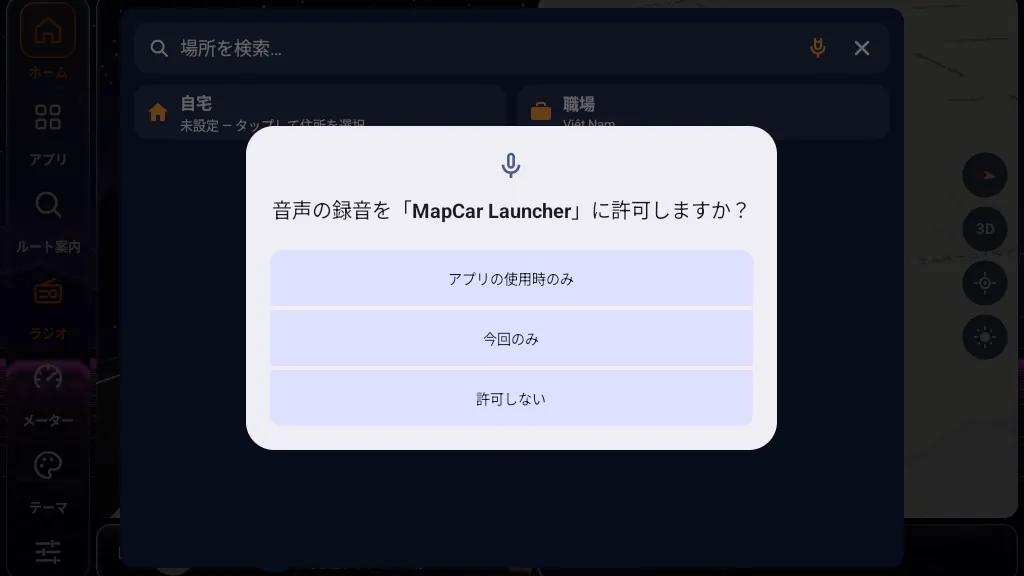
走行画面のマイクボタンを初めてタップしたとき(またはアプリから求められたとき)、Android が録音の許可を求めます。アプリの使用時のみ を選んでください。マイクは音声アシスタント Mika のためのもので、ボタンをタップしたときだけオンになり、命令を聞き取ると閉じます。走行中にずっと録音することはありません。Google の音声認識がある機種、または オフラインの音声認識 をダウンロード済みの場合は、話した内容を端末内で文字に変換し、サーバーへは文字だけを送ります。どちらもない機種では、命令の短い音声をサーバーへ送って文字に変換します。拒否すると、ボタンを押しても聞き取れません。Android の設定 → アプリ → MapCar → 権限 で、あとから有効にできます。
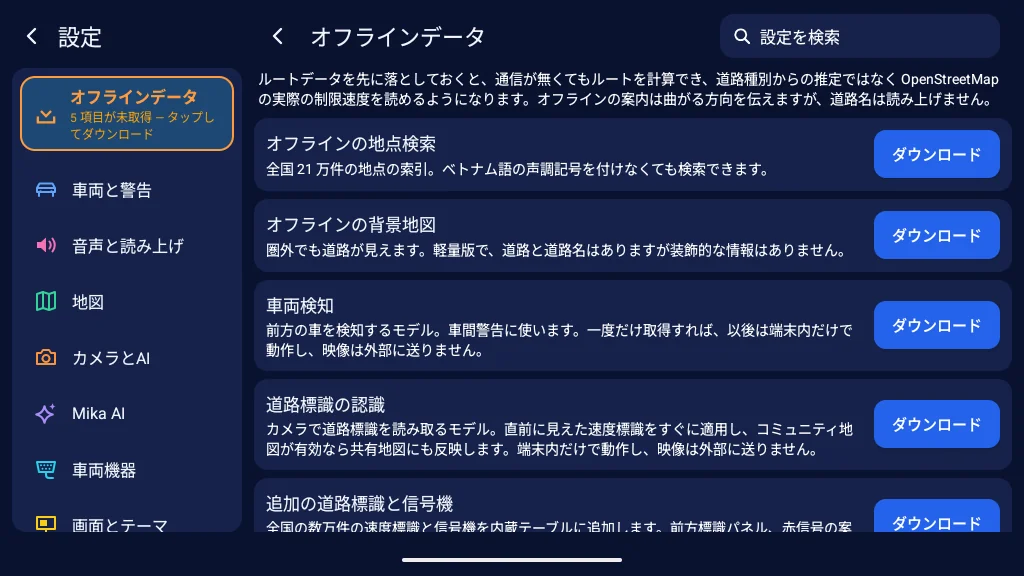
最初の走行の前に、自宅やガレージの Wi-Fi につながっているうちに準備しておきましょう。走行画面の歯車をタップし、設定画面の右上にある オフラインデータ ボタンを開きます。次のデータを一度ダウンロードしておきます:オフラインの地点検索(全国 21 万地点の索引)、オフラインの背景地図、よく走る経路地域 — ベトナム南部・中部・北部。圏外でも Mika が命令を理解できるように オフラインの音声認識 も、カメラを使うなら 車両検知 も、カメラを使う場合は 道路標識の認識 もダウンロードしておきましょう。以降は圏外でも検索と案内ができ、OpenStreetMap の実際の制限速度も表示されるようになります。新しい版が出るとこの画面でお知らせするので、Wi-Fi 環境で更新してください。
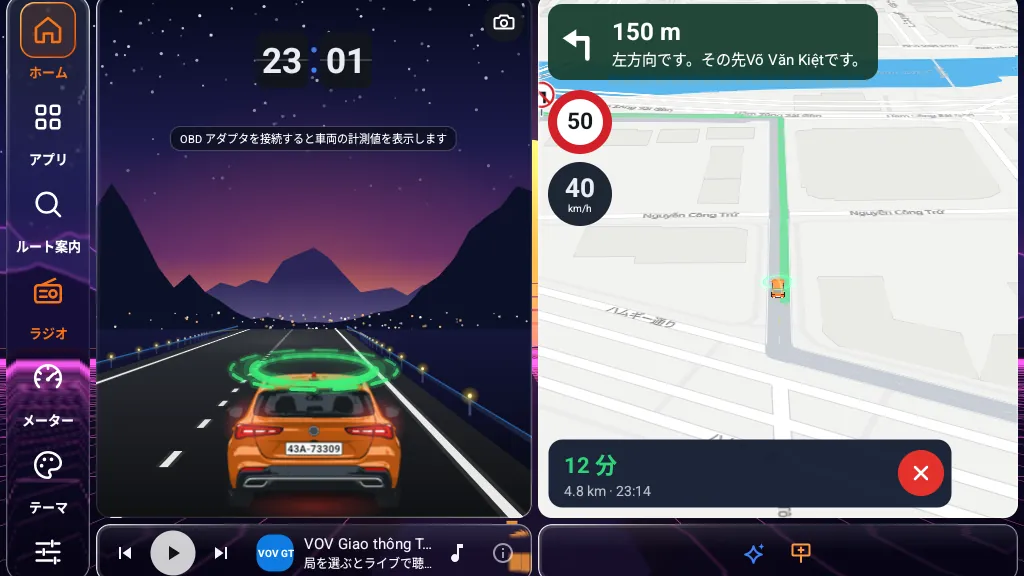
空の開けた屋外に駐車してお待ちください。初回の衛星測位には 1〜2 分かかることがあり、特に電源を入れた直後は時間がかかります。地図上の車の矢印が正しい位置に来たら、走り出して大丈夫です。GPS の状態は Google マップと同じように普段は表示せず、音声でもお知らせしません。左上に状態が一行表示されるのは、対応が必要なとき(位置情報がオフ、位置情報の権限がない、おおよその位置しか許可されていない)と、デモ走行中、ベトナム国外にいるときだけで、タップすると対応する画面に移動します。画像の地図は 3D 地図(デフォルメした家・木・街灯)で、新規インストールでは既定でオンです。性能が控えめな機種では 設定 → 地図 でオフにできます。
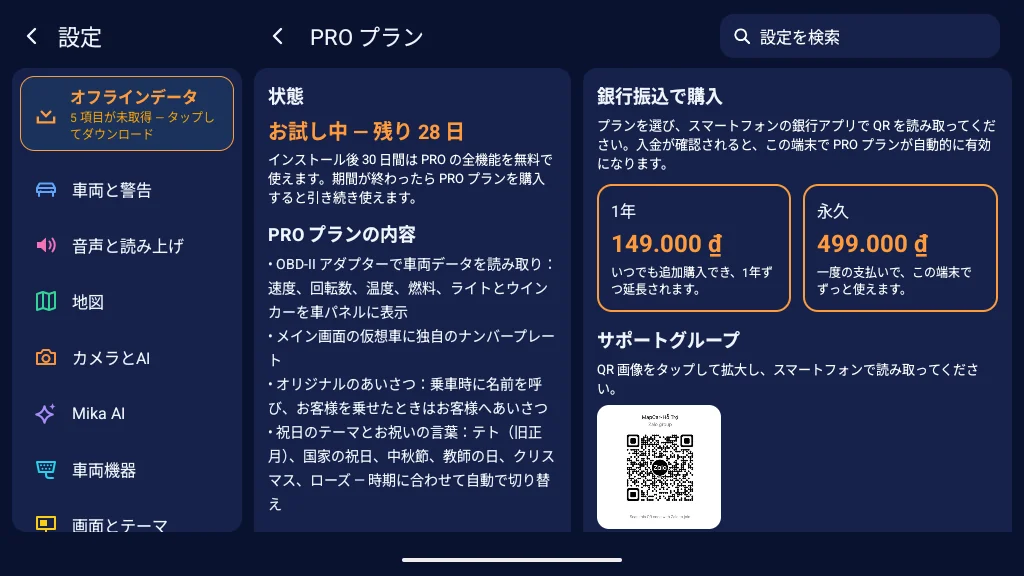
インストールした直後から、アプリは Pro プランのすべてを 30 日間開放します(OBD-II アダプタからの速度と回転数、自分の車のエンブレムとナンバー、走行画面のルック)。さらに AI 音声アシスタント Mika も 30 日間お使いいただけます。カード登録も Google Play も不要で、自動課金もありません。残り日数は 設定 → Pro で確認できます。30 日が過ぎるとこれらの機能はロックされますが、安全警告とナビはこれまで通り無料です。引き続きお使いになるには、スマホで年間または Lifetime プランを購入し、すぐ下の「コードで有効化」にコードを入力してください。
検索欄をタップして行き先を入力します。声調記号は不要で、入力のたびに結果が更新されます。入力欄の下には カフェ、レストラン、ホテル、ショッピング、病院 のチップがあり、入力しなくても車の周辺を探せます。結果をタップするとすぐにルートが表示されます。最大 3 本の候補から、地図上のルートかカードをタップして選び、「開始」を押してください。話して操作したい場合は、マイクをタップするか Mika を呼んでください(後述)。
アプリは「400 m 先、グエン・ヴァン・リン通りへ右折」のように読み上げ、ルートを外れると再計算します。ご自身の道で到着すると、次回からはその道に沿ったルートになります(設定 → 地図 → いつもの道 で削除できます)。目的地が狭い路地の場合は、乗用車で入る前に音声でお知らせします。
途中で圏外になってもルート案内は続きます。再計算はダウンロード済みの経路地域を使って端末内で行うため、その場合は道路名なしで「右折」とだけ案内します。これはオフラインデータの制限によるもので、不具合ではありません。
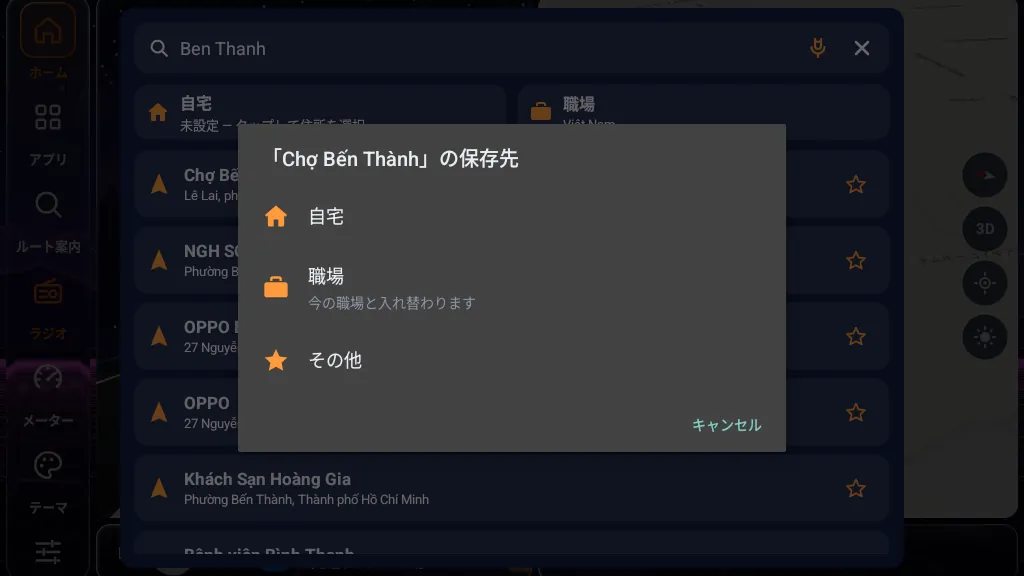
自宅や会社の住所をいつも通り検索し、名前ではなく結果の右側にある星をタップします。アプリが 自宅、職場、その他 のどれで保存するかをたずねます。自宅と職場はそれぞれ一つだけ登録でき、もう一度保存すると古いものが置き換わります(置き換える前にアプリがお知らせします)。以降は検索欄を開くと、入力欄のすぐ下に 自宅 と 職場 のチップが表示され、ワンタップでルートを表示できます。「その他」の地点は下の保存済みリストにあります。保存しておけば、Mika に「家に帰る」「職場へ」と言うだけでも案内を始められます。星をもう一度タップすると保存を解除します。リストは端末内に保存され、Mika に質問したときだけ、「家」がどこかを Mika が理解できるよう、保存した地点名を質問と一緒に送ります。
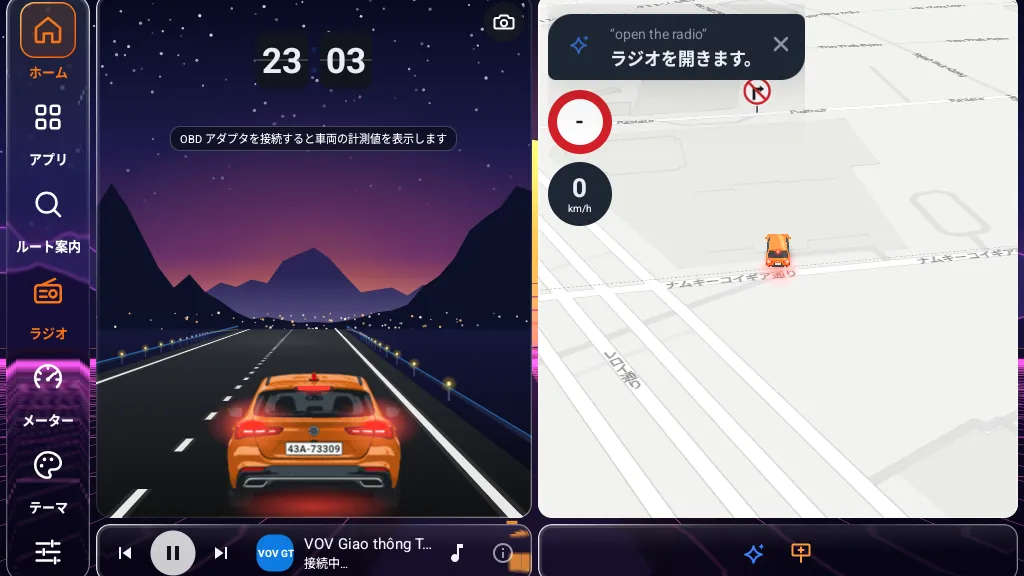
走行画面のマイクボタンをタップして、用件を話してください。Mika は呼んだときだけ聞き取ります。「Hey Mika」の呼びかけ待ち受けは廃止し、走行中にマイクを開きっぱなしにすることはありません。
Mika は音声で答え、画像のように左上にカードを表示します。
Mika が理解できる言い方の例です。決まり文句を覚える必要はなく、自然に話しかけてください:
基本的な命令(画面を開く、地点を探す、家に帰る、ミュート…)は端末内で処理されるため、クレジットを消費せず、圏外でも使えます。カードには「端末内処理、0 クレジット」と表示されます。Mika プランのクレジットを使うのは AI が必要な質問だけで、その月のクレジットを使い切っても基本的な命令は引き続き使えます。ラジオの再生中は、Mika が聞き取っている間だけ音量を下げます。
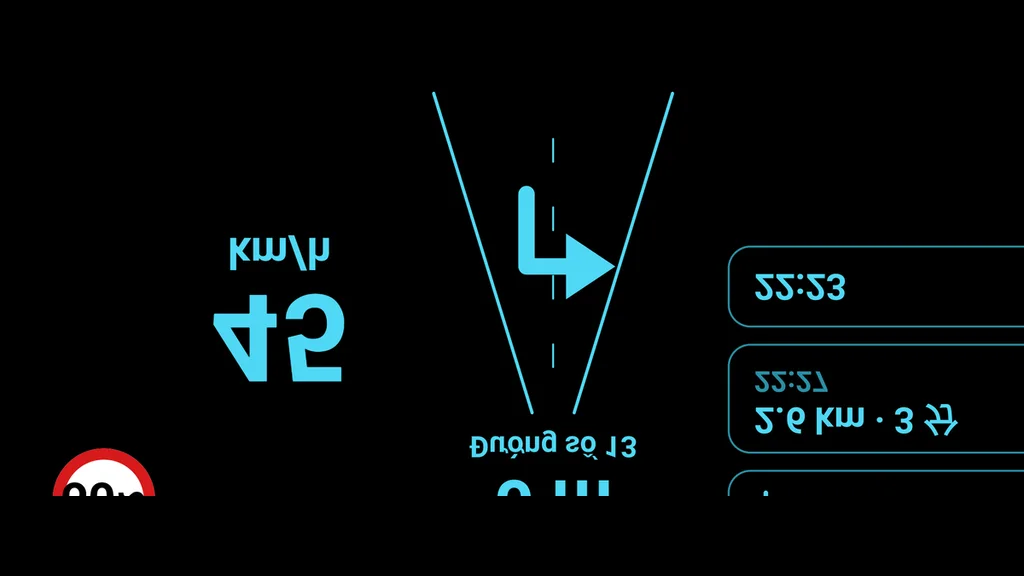
スマホ版(Android と iPhone)でご利用いただけます。固定された車載画面はダッシュボードに置けないためです。走行画面の右側のボタン列にある フロントガラスに投影 ボタンをタップするか、マイクをタップして「HUD をつけて」と話しかけてください。画面が黒地に明るく大きな文字の鏡像表示に切り替わります。スマホの画面を上にしてダッシュボードに置き、上端をガラス側に向けると、フロントガラスに映る像を正しい向きで読めます。夜間や曇りの日が最も見やすく、直射日光の下ではガラスに十分に映りません。HUD には速度、制限速度、前方の標識と信号、ナビ中は曲がる方向と交差点までの距離が表示され、速度超過のときは色が変わります。音声警告と道路マッチングは裏で動き続けます。
別置きの HUD コンバイナー(反射板)を使う場合や、スマホの上端を手前に向けて置く場合は、設定 → 画面 → フロントガラス HUD で反転方式を選んでください。画面をタップすると HUD を終了します。
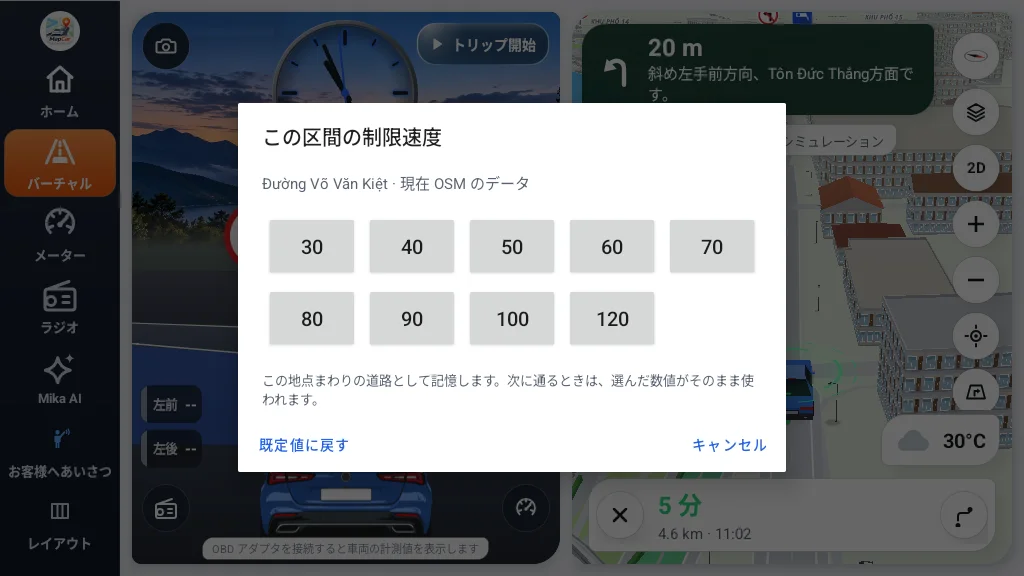
アプリの制限速度が間違っている区間では、走行画面の制限標識をタップし、30–120 のグリッドから正しい値を選んでください。アプリはその区域の値として記憶し、次回から使います。「既定に戻す」で取り消せます。GPS の測位と道路のマッチングが必要です。ほかの運転者にも役立てたい場合は、次の節のコミュニティ地図に標識を報告してください。
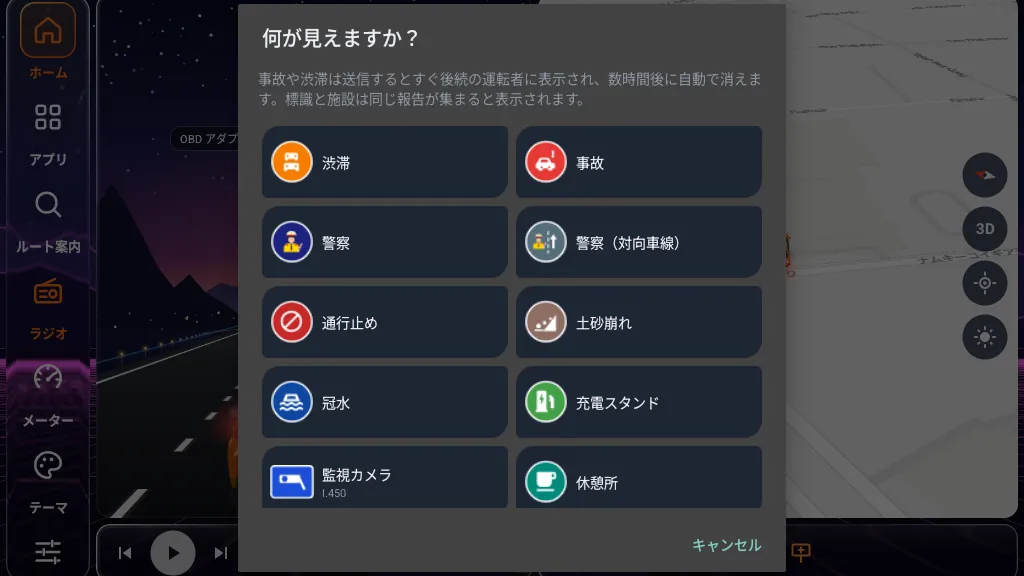
速度標識、カメラ、渋滞、事故などを見かけたら、報告ボタンをタップして種別を選ぶか、Mika に伝えてください。アプリが送るのは種別、タップした座標、進行方位、端末のランダム ID で、走行軌跡や、あなたを特定できる情報は含まれません。標識は 3 台の報告が一致するとほかの方にも表示され、事象はすぐに表示されて一定時間で期限切れになります。参加しない場合は 設定 → 地図 → コミュニティ地図 でオフにできます(送信と受信の両方が止まります)。
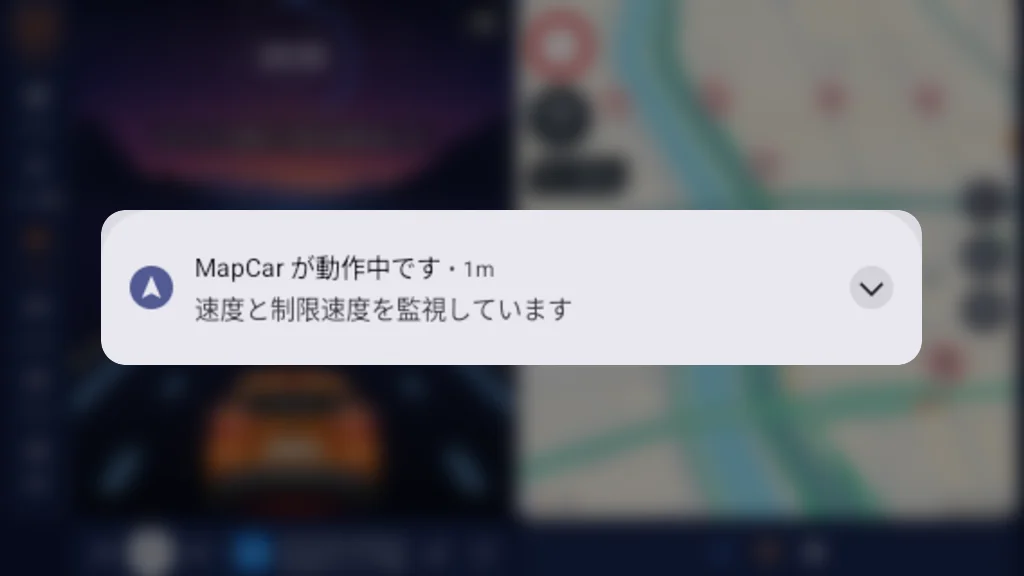
運転に関わる処理は、画面ではなくフォアグラウンドサービスで動いています。バックギアでリアカメラが画面に表示されても、着信があっても、走行記録と速度警告は続きます。ステータスバーの「MapCar 実行中」通知は、サービスが動作している印です。道路マッチングには地図の描画が必要なため、隠れている間、制限標識は最後の値のままになります。
設定