MapCar

Hướng dẫn sử dụng

Sáu bước bạn nên làm ngay sau khi cài đặt: chọn xe, cấp quyền vị trí và micro, tải dữ liệu ngoại tuyến và dùng đủ tính năng trong 30 ngày đầu. Tiếp theo là cách dẫn đường, lưu địa chỉ Nhà và Cơ quan, trò chuyện với Mika, chiếu HUD lên kính lái, cùng ý nghĩa từng nhóm trong Cài đặt.

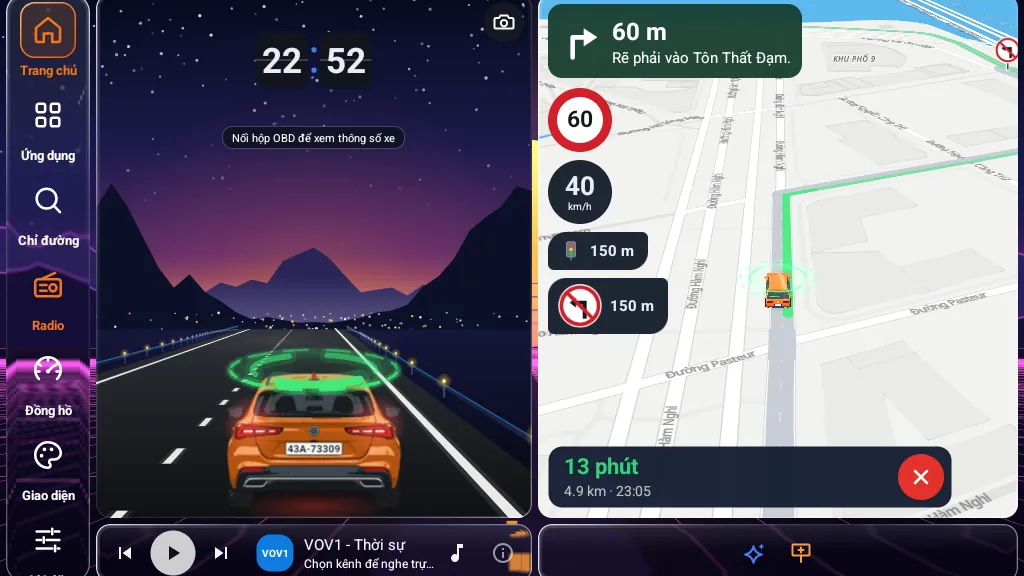
Màn hình 50 : 50 khi xe đang chạy: bên trái Đường ảo với xe và đồng hồ, bên phải bản đồ đang dẫn đường với biển giới hạn 60 và tốc độ 40 km/h

Ngay sau khi cài

Sáu bước để app hoạt động tốt ngay từ chuyến đi đầu tiên

  1. 01Chọn xe của bạn
  2. 02Cấp quyền vị trí để bản đồ hoạt động
  3. 03Cho phép dùng micro để nói chuyện với Mika AI
  4. 04Tải dữ liệu ngoại tuyến khi có Wi-Fi
  5. 05Đợi mũi tên xe đứng đúng vị trí rồi hãy lăn bánh
  6. 0630 ngày đầu: dùng đủ tính năng Pro, không cần thao tác gì
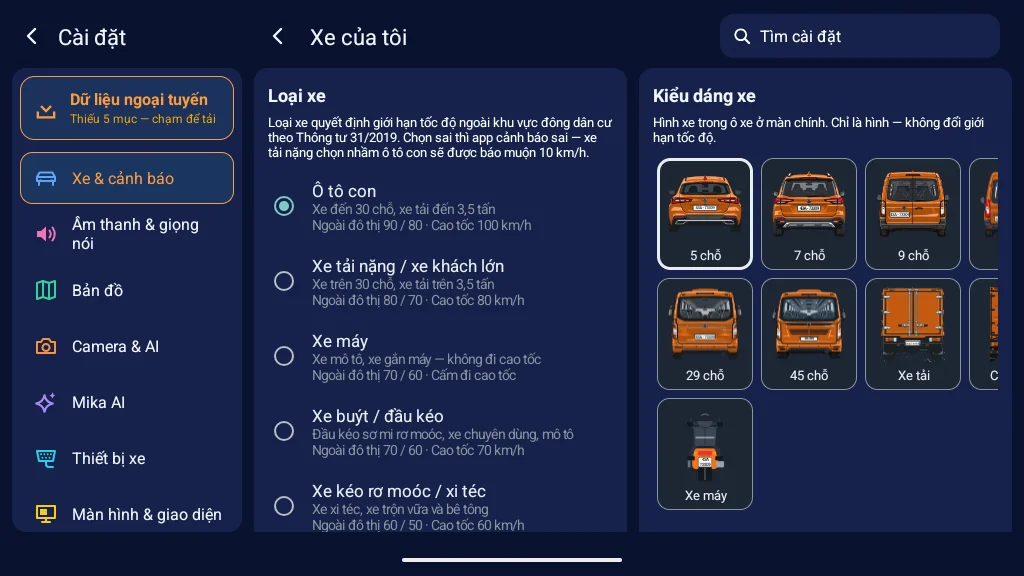
Cài đặt → Xe của tôi: chọn loại xe (ô tô con, xe tải nặng, xe máy…) và kiểu dáng xe
01

Chọn xe của bạn

Lần đầu mở app, bạn sẽ được hỏi loại xe: ô tô con, xe tải nặng hay xe máy. Bạn có thể bỏ qua bước này — bản đồ và cảnh báo vẫn hoạt động — nhưng loại xe quyết định bảng giới hạn tốc độ theo Điều 7 Thông tư 31/2019, vì vậy bạn nên chọn đúng để cảnh báo đến kịp thời. Bạn có thể đổi lại bất cứ lúc nào trong Cài đặt → Xe & cảnh báo.

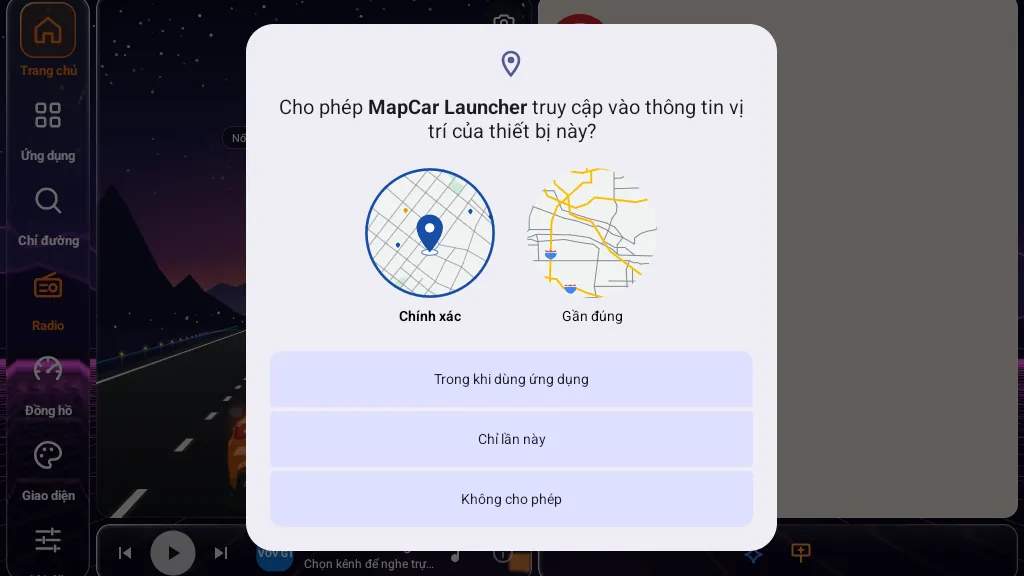
Hộp thoại Android hỏi quyền vị trí cho MapCar Launcher: Chính xác, Trong khi dùng ứng dụng
02

Cấp quyền vị trí để bản đồ hoạt động

Ngay sau khi bạn chọn xe, Android sẽ hỏi quyền vị trí. Bạn vui lòng chọn Chính xác và Trong khi dùng ứng dụng. Nếu không có quyền này, app không biết xe đang ở đâu nên không thể hiển thị tốc độ, biển giới hạn hay dẫn đường. Nếu lỡ từ chối, màn hình lái sẽ hiện ‘Chưa cấp quyền vị trí — chạm để cấp’ ở góc trên bên trái; bạn chỉ cần chạm vào đó, hoặc vào Cài đặt Android → Ứng dụng → MapCar → Quyền để bật lại. Nếu máy hỏi thêm quyền thông báo, bạn hãy cho phép — đó là thông báo ‘MapCar đang chạy’, giúp cảnh báo tiếp tục hoạt động khi app bị màn hình khác che.

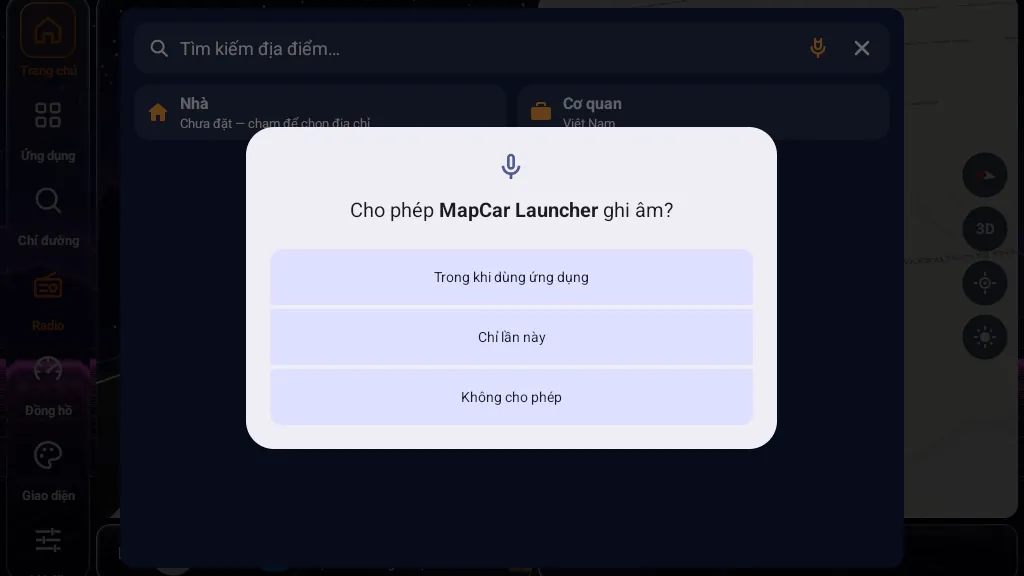
Hộp thoại Android hỏi quyền ghi âm cho MapCar Launcher — cần cho trợ lý Mika
03

Cho phép dùng micro để nói chuyện với Mika AI

Lần đầu bạn bấm nút micro trên màn hình lái (hoặc khi app hỏi), Android sẽ xin quyền ghi âm. Bạn hãy chọn Trong khi dùng ứng dụng. Micro chỉ phục vụ trợ lý giọng nói Mika: micro chỉ bật khi bạn bấm nút, nghe câu lệnh rồi tắt — app không ghi âm trong suốt chuyến đi. Nếu máy có bộ nhận dạng giọng nói của Google, hoặc bạn đã tải Nhận dạng giọng nói ngoại tuyến, câu nói sẽ được chuyển thành chữ ngay trên máy và chỉ phần chữ được gửi lên máy chủ để hiểu ý; nếu không, đoạn âm thanh câu lệnh sẽ được gửi lên máy chủ để chuyển thành chữ. Nếu bạn từ chối, nút micro sẽ không nghe được; bạn có thể bật lại trong Cài đặt Android → Ứng dụng → MapCar → Quyền.

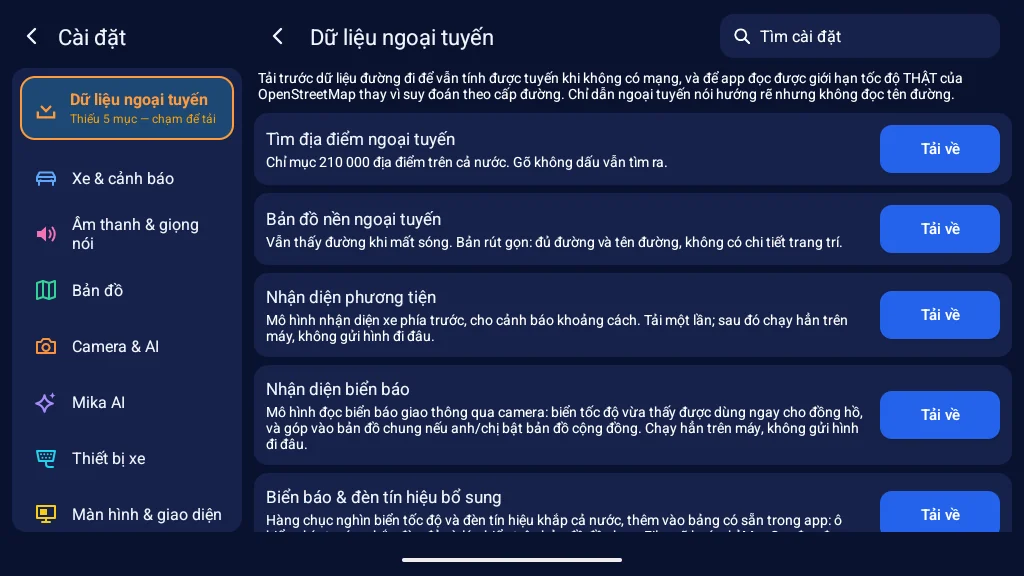
Cài đặt → Dữ liệu ngoại tuyến: tìm địa điểm, bản đồ nền, nhận diện phương tiện và biển báo, mỗi mục có nút Tải về
04

Tải dữ liệu ngoại tuyến khi có Wi-Fi

Bạn nên làm việc này khi máy đang kết nối Wi-Fi ở nhà hoặc ở gara, trước chuyến đi đầu tiên: bấm biểu tượng bánh răng trên màn hình lái, rồi chọn nút Dữ liệu ngoại tuyến ở góc trên bên phải màn Cài đặt. Chỉ cần tải một lần: Tìm địa điểm ngoại tuyến (chỉ mục 210 000 địa điểm cả nước), Bản đồ nền ngoại tuyến và vùng dẫn đường bạn hay đi — Miền Nam, Miền Trung, Miền Bắc. Bạn cũng nên tải Nhận dạng giọng nói ngoại tuyến để Mika hiểu lệnh khi mất sóng, cùng Nhận diện phương tiện và Nhận diện biển báo nếu bạn dùng camera. Nhờ vậy, khi mất sóng bạn vẫn tìm được địa điểm, vẫn được dẫn đường, và giới hạn tốc độ được lấy từ số liệu thực của OpenStreetMap thay vì để trống. Khi có bản cập nhật, màn hình này sẽ thông báo để bạn tải lại lúc có Wi-Fi.

Màn hình 50 : 50 khi xe đang chạy: bên trái Đường ảo với xe và đồng hồ, bên phải bản đồ đang dẫn đường với biển giới hạn 60 và tốc độ 40 km/h
05

Đợi mũi tên xe đứng đúng vị trí rồi hãy lăn bánh

Bạn nên đỗ xe ngoài trời, ở nơi thoáng. Lần đầu bắt vệ tinh có thể mất một đến hai phút, nhất là khi máy vừa được cấp nguồn; khi mũi tên xe trên bản đồ đứng đúng vị trí là bạn có thể lăn bánh. App xử lý tín hiệu GPS một cách im lặng như Google Maps, không hiện chấm hay đọc câu nhắc về GPS. Góc trên bên trái chỉ hiện dòng hướng dẫn khi cần bạn làm gì đó — dịch vụ vị trí đang tắt, chưa cấp quyền vị trí, máy chỉ cho vị trí gần đúng — hoặc khi đang ở chế độ xem thử hay ở ngoài Việt Nam; bạn chạm vào là tới đúng chỗ cần điều chỉnh. Bản đồ trong ảnh là Bản đồ 3D (nhà, cây, đèn đường cách điệu), được bật sẵn khi cài mới — nếu máy chạy chậm, bạn có thể tắt trong Cài đặt → Bản đồ.

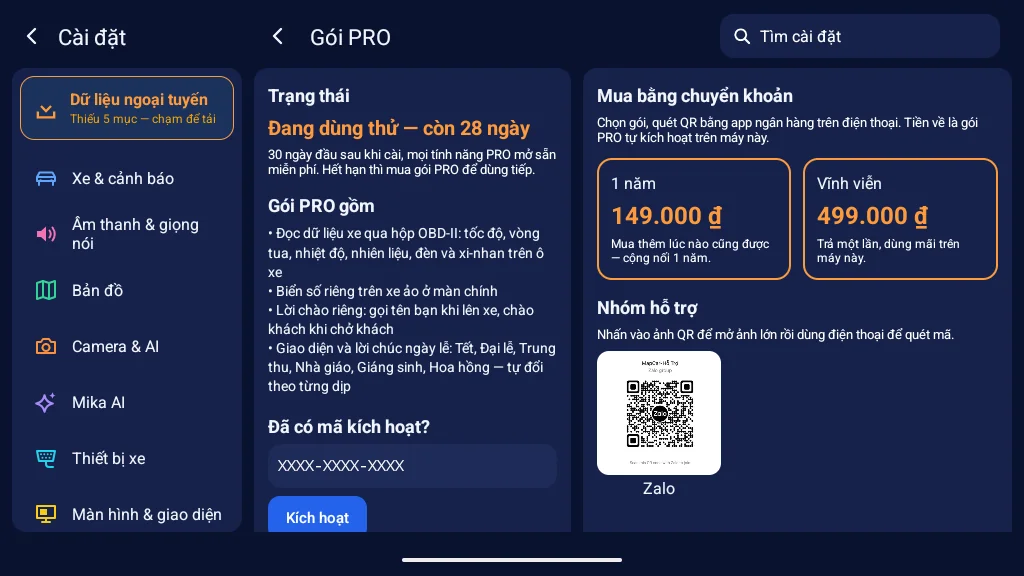
Cài đặt → Gói PRO báo Đang dùng thử — còn 28 ngày, kèm ô kích hoạt bằng mã và giá gói khi chuyển khoản
06

30 ngày đầu: dùng đủ tính năng Pro, không cần thao tác gì

Ngay sau khi cài, app tự mở mọi tính năng của gói Pro trong 30 ngày — đọc tốc độ và vòng tua từ hộp OBD-II, logo hãng xe và biển số riêng, các giao diện màn lái — kèm 30 ngày trợ lý giọng nói Mika AI. Bạn không cần thẻ, không cần Google Play và không bị tự động trừ tiền. Số ngày còn lại hiển thị ở Cài đặt → Gói Pro. Sau 30 ngày, các tính năng này sẽ khoá lại, còn mọi cảnh báo an toàn và dẫn đường vẫn miễn phí như trước; nếu muốn tiếp tục sử dụng, bạn có thể mua gói năm hoặc Lifetime trên điện thoại rồi nhập mã vào ô ‘Kích hoạt bằng mã’ ngay bên dưới.

01

Dẫn đường

Bạn chạm vào ô tìm kiếm và gõ tên nơi muốn đến — gõ không dấu vẫn tìm được, kết quả cập nhật theo từng chữ. Ngay dưới ô tìm kiếm có sẵn các nút Cà phê, Nhà hàng, Khách sạn, Mua sắm, Bệnh viện để tìm quanh xe mà không cần gõ. Chạm vào một kết quả là thấy tuyến đường ngay: app gợi ý tối đa ba tuyến, bạn chạm vào tuyến hoặc thẻ để chọn rồi bấm Bắt đầu. Nếu muốn nói thay vì gõ, bạn bấm micro hoặc nhờ Mika (xem mục bên dưới).

App sẽ đọc chỉ dẫn như “còn 400 mét, rẽ phải vào Nguyễn Văn Linh”; nếu bạn đi chệch tuyến, app tự tính lại. Nếu bạn đi đường khác với gợi ý mà vẫn tới nơi, lần sau app sẽ dựng tuyến theo lối đi quen của bạn (Cài đặt → Bản đồ → Tuyến quen của bạn, có thể xoá). Khi điểm đến nằm trong hẻm, kiệt hay ngõ nhỏ, app sẽ nhắc trước bằng giọng nói để bạn cân nhắc khi đi ô tô.

Nếu mất sóng giữa chừng, tuyến đường vẫn tiếp tục; khi cần tính lại, app sẽ tính ngay trên máy với vùng dẫn đường đã tải — lúc này chỉ dẫn chỉ nói “rẽ phải” mà không kèm tên đường. Đây là giới hạn của dữ liệu ngoại tuyến, không phải lỗi.

02

Lưu địa chỉ thành Nhà và Cơ quan

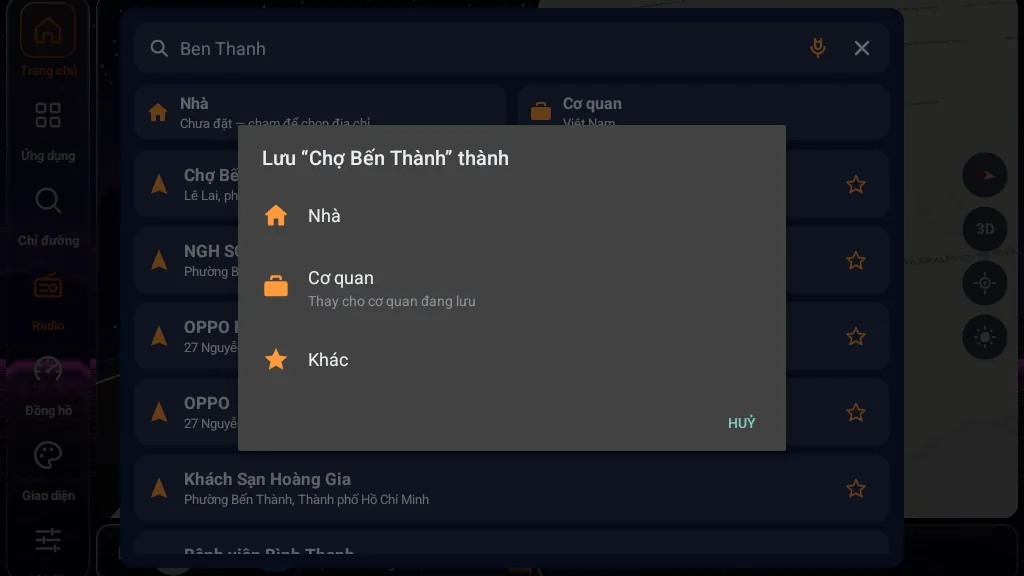
Ô tìm kiếm với kết quả Chợ Bến Thành, ngôi sao bên phải và hộp thoại Lưu thành Nhà / Cơ quan / Khác

Bạn tìm địa chỉ nhà hoặc công ty như bình thường, rồi bấm vào ngôi sao bên phải kết quả (thay vì chạm vào tên). App sẽ hỏi lưu thành Nhà, Cơ quan hay Khác. Nhà và Cơ quan mỗi loại chỉ lưu được một địa chỉ — lưu địa chỉ mới sẽ thay địa chỉ cũ, và app sẽ báo trước khi thay. Từ đó, khi mở ô tìm kiếm, bạn sẽ thấy ngay nút Nhà và Cơ quan bên dưới, chỉ cần chạm một lần là có tuyến; các địa điểm ‘Khác’ nằm trong danh sách đã lưu phía dưới. Sau khi lưu, bạn cũng có thể nói với Mika “về nhà” hay “đến cơ quan”. Muốn bỏ lưu, bạn bấm lại vào ngôi sao. Danh sách được lưu trên máy; chỉ khi bạn hỏi Mika, tên các địa điểm đã lưu mới được gửi kèm câu hỏi để Mika hiểu “về nhà” là đi đâu.

03

Mika AI — ra lệnh bằng giọng nói

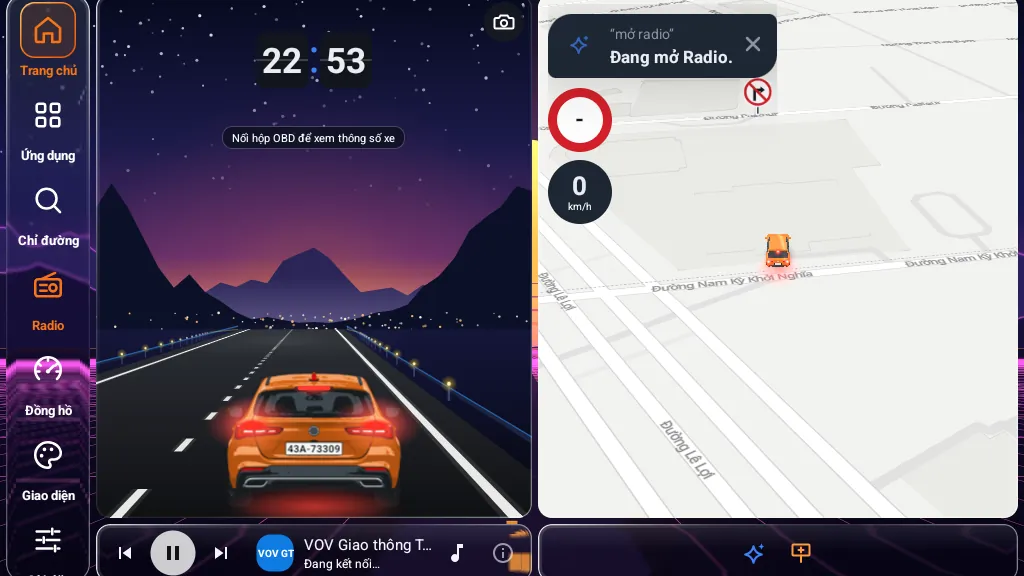
Thẻ Mika trên bản đồ: câu đã nghe “mở radio” và câu trả lời Đang mở Radio; thanh Radio bên dưới bắt đầu phát

Bạn bấm nút micro trên màn hình lái rồi nói điều cần làm. Mika chỉ nghe khi bạn gọi — app không còn nghe tiếng gọi “Hey Mika” nữa, micro không mở suốt chuyến.

  • Màn hình ô tô Android (head unit) và MapCar Launcher: bấm phím nói (Speak / micro) trên vô lăng. Lần đầu, nếu máy hỏi mở bằng ứng dụng nào, hãy chọn MapCar (hoặc MapCar Launcher) → Luôn luôn. Một số head unit gán phím vô lăng cho ứng dụng giọng nói của hãng; khi đó hãy đổi phím sang MapCar trong phần cài đặt phím vô lăng của máy (nếu có).
  • Điện thoại Android: khi điện thoại nối Bluetooth rảnh tay với xe (không dùng Android Auto), nút thoại trên vô lăng cũng gọi Mika khi màn hình lái đang mở; giữ nút trên tai nghe cũng vậy. Lần đầu chọn MapCar → Luôn luôn.
  • iPhone và CarPlay: nút giọng nói trên vô lăng luôn mở Siri. Hãy nói “Ask Mika in MapCar” (Siri tiếng Anh) hoặc 「MapCarでMikaを呼んで」 (Siri tiếng Nhật) — Mika mở micro trên màn hình CarPlay, hoặc trên iPhone nếu màn hình lái đang mở. Siri chưa hỗ trợ tiếng Việt nên câu này chỉ dùng được khi Siri để tiếng Anh hoặc tiếng Nhật; lúc khác bạn bấm nút Mika trên màn hình xe.
  • Android Auto: nút vô lăng luôn là Google Assistant — Android Auto không chuyển nút này cho ứng dụng. Bạn bấm nút micro của MapCar trên màn hình xe, hoặc nhờ Google Assistant “dẫn đường tới …” bằng MapCar.

Mika sẽ trả lời bằng giọng nói và hiện thẻ ở góc trên bên trái như trong ảnh.

Một số câu Mika hiểu được — bạn cứ nói tự nhiên, không cần đúng từng chữ:

  • Mở chức năng trong app: “mở radio”, “mở đường ảo” (cột vẽ đường và xe), “xem đồng hồ vòng tua” (bảng đồng hồ), “mở camera”, “về bản đồ”, “mở cài đặt”, “bật HUD” (trên điện thoại).
  • Tìm và dẫn đường: “tìm cây xăng gần nhất”, “trạm sạc phía trước”, “quán cà phê gần đây”, “bãi đỗ xe”, “nhà thuốc”, “dẫn đường tới Chợ Bến Thành”, “về nhà”, “đến cơ quan”, “dừng dẫn đường”, “còn bao xa”.
  • Điều khiển bản đồ: “tắt tiếng”, “bật tiếng”, “phóng to”, “thu nhỏ”, “bản đồ 2D”, “bản đồ 3D”, “về vị trí xe”.
  • Hỏi và báo: “giới hạn ở đây bao nhiêu”, “đang chạy bao nhiêu”, “mấy giờ rồi”, “phía trước kẹt xe” (báo cho bản đồ cộng đồng: kẹt xe, tai nạn, đường đóng, sạt lở, ngập).
  • Hỏi đáp đủ chủ đề: luật giao thông, mức phạt, dịch thuật, tính toán, kể chuyện cười… Mika trả lời ngắn gọn để bạn dễ nghe khi đang lái.

Các lệnh cơ bản (mở màn hình, tìm địa điểm, về nhà, tắt tiếng…) được xử lý ngay trên máy, không tốn credit và vẫn dùng được khi mất sóng — thẻ sẽ ghi ‘Xử lý trên máy, 0 credit’. Chỉ những câu hỏi cần đến AI mới trừ credit của gói Mika; khi hết credit trong tháng, bạn vẫn dùng được các lệnh cơ bản. Nếu radio đang phát, app sẽ tự giảm âm lượng trong lúc Mika lắng nghe bạn.

04

Chiếu lên kính lái (HUD)

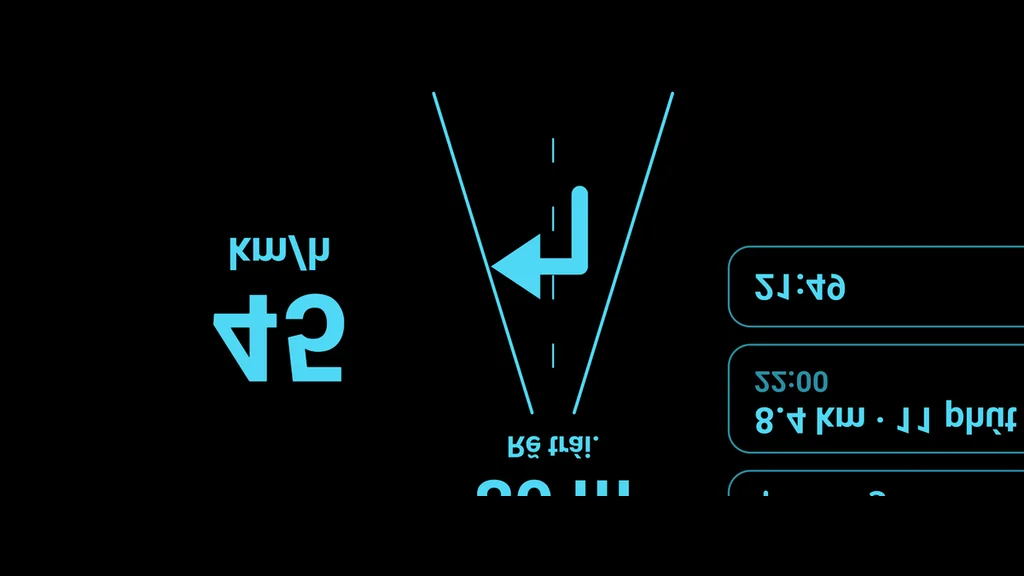
Màn hình HUD kính lái trên điện thoại: nền đen, chữ lật ngược, tốc độ lớn, biển giới hạn và chỉ dẫn rẽ

Tính năng này có trên app điện thoại (Android và iPhone), vì màn hình gắn cố định trên xe không thể đặt lên táp-lô. Bạn bấm nút Chiếu lên kính lái trong cột nút bên phải màn hình lái, hoặc bấm micro và nói “bật HUD”. Màn hình sẽ chuyển sang nền đen, chữ to màu sáng và lật ngược: bạn đặt điện thoại nằm ngửa trên táp-lô, đầu máy hướng về phía kính, hình phản chiếu trên kính sẽ hiện đúng chiều. HUD nhìn rõ nhất vào ban đêm hoặc khi trời râm; dưới nắng gắt, kính khó phản chiếu đủ sáng. HUD hiển thị tốc độ, giới hạn, biển báo và đèn tín hiệu phía trước, hướng rẽ và khoảng cách tới ngã rẽ khi đang dẫn đường; khi vượt tốc độ, màu chữ sẽ thay đổi. Cảnh báo bằng giọng nói và tính năng bám đường vẫn hoạt động bình thường phía sau.

Nếu bạn dùng tấm gương HUD rời (combiner) hoặc đặt máy với đầu máy hướng về phía mình, hãy chọn kiểu lật phù hợp trong Cài đặt → Màn hình → HUD kính lái. Chạm vào màn hình để thoát HUD.

05

Sửa giới hạn tốc độ của một đoạn đường

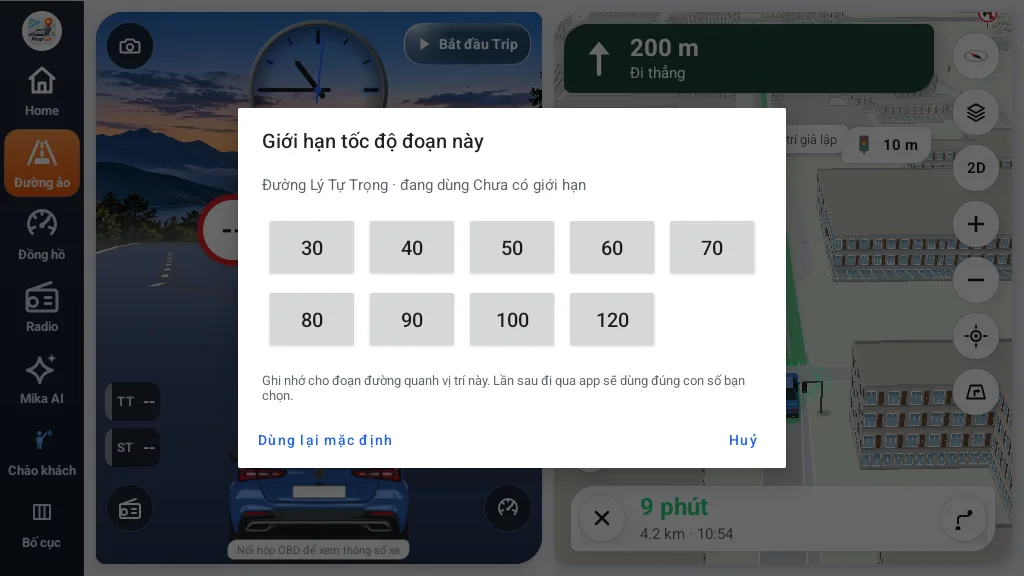
Hộp thoại Giới hạn tốc độ đoạn này sau khi chạm vào biển giới hạn: lưới số 30–120 và nút Dùng lại mặc định

Khi thấy app báo giới hạn chưa đúng ở một đoạn đường, bạn chạm vào biển giới hạn trên màn hình lái và chọn con số đúng trong lưới 30–120. App sẽ ghi nhớ cho khu vực quanh vị trí đó và áp dụng ở những lần sau. Muốn bỏ, bạn bấm ‘dùng lại mặc định’. Để sửa được, máy cần có tín hiệu GPS và app phải xác định được đoạn đường đang đi. Nếu muốn giúp những người dùng khác, bạn có thể báo lên bản đồ cộng đồng (xem mục tiếp theo).

06

Báo cho bản đồ cộng đồng

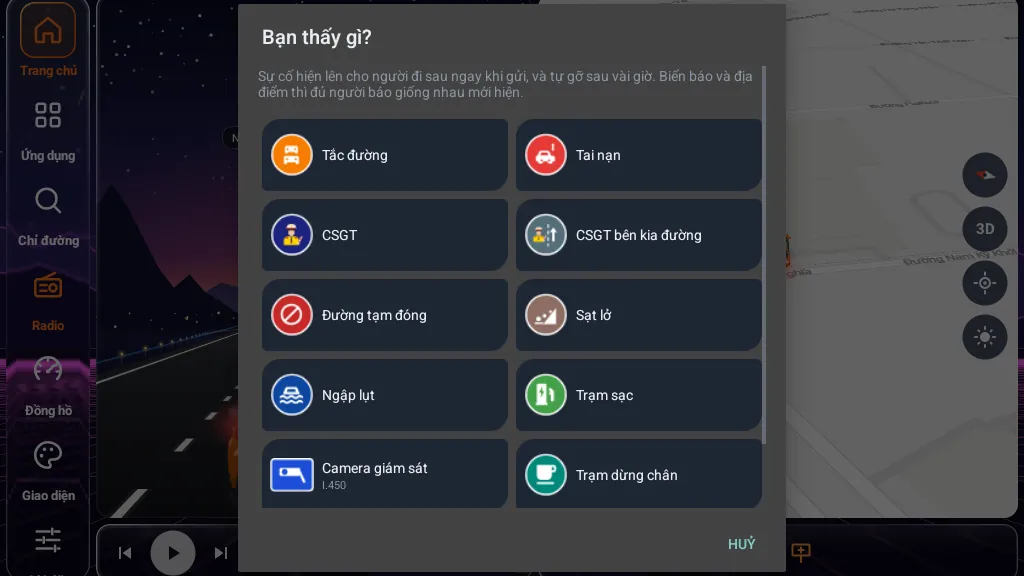
Hộp thoại Bạn thấy gì? với các loại báo cáo: Tắc đường, Tai nạn, CSGT, Đường tạm đóng, Sạt lở, Ngập lụt, Trạm sạc…

Khi thấy biển tốc độ, camera phạt, tắc đường, tai nạn…, bạn bấm nút báo và chọn loại, hoặc nói với Mika. App chỉ gửi loại sự việc, toạ độ lúc bấm, hướng xe và một mã ngẫu nhiên của máy — không gửi hành trình, không có thông tin nào nhận diện được bạn. Biển báo chỉ hiện cho người khác khi có đủ ba máy cùng báo; sự cố hiện ngay và tự hết hạn. Nếu không muốn tham gia, bạn có thể tắt trong Cài đặt → Bản đồ → Bản đồ cộng đồng (tắt cả gửi lẫn nhận).

07

Cảnh báo vẫn chạy khi app bị che khuất

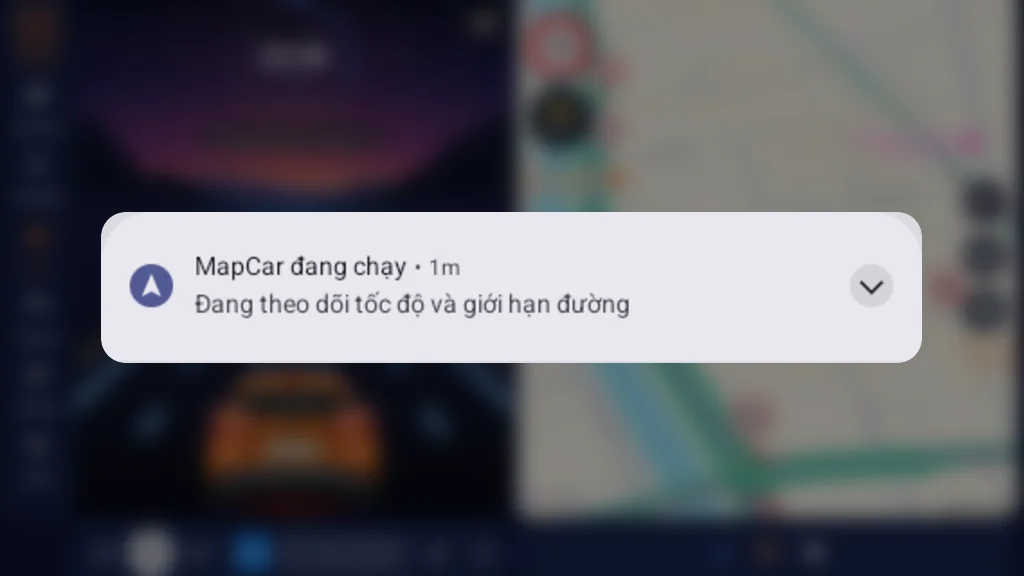
Thông báo MapCar đang chạy — Đang theo dõi tốc độ và giới hạn đường

Phần xử lý khi lái xe chạy trong một dịch vụ nền (foreground service), không phụ thuộc vào màn hình. Khi bạn cài số lùi và camera lùi hiện lên, hoặc khi có cuộc gọi đến, chuyến đi và cảnh báo tốc độ vẫn tiếp tục — thông báo ‘MapCar đang chạy’ trên thanh trạng thái cho biết dịch vụ vẫn đang hoạt động. Riêng việc bám đường cần bản đồ đang hiển thị, nên trong lúc bị che, biển giới hạn sẽ giữ giá trị gần nhất và tạm chưa cập nhật.

Cài đặt

Tìm hiểu từng tab trong Cài đặt

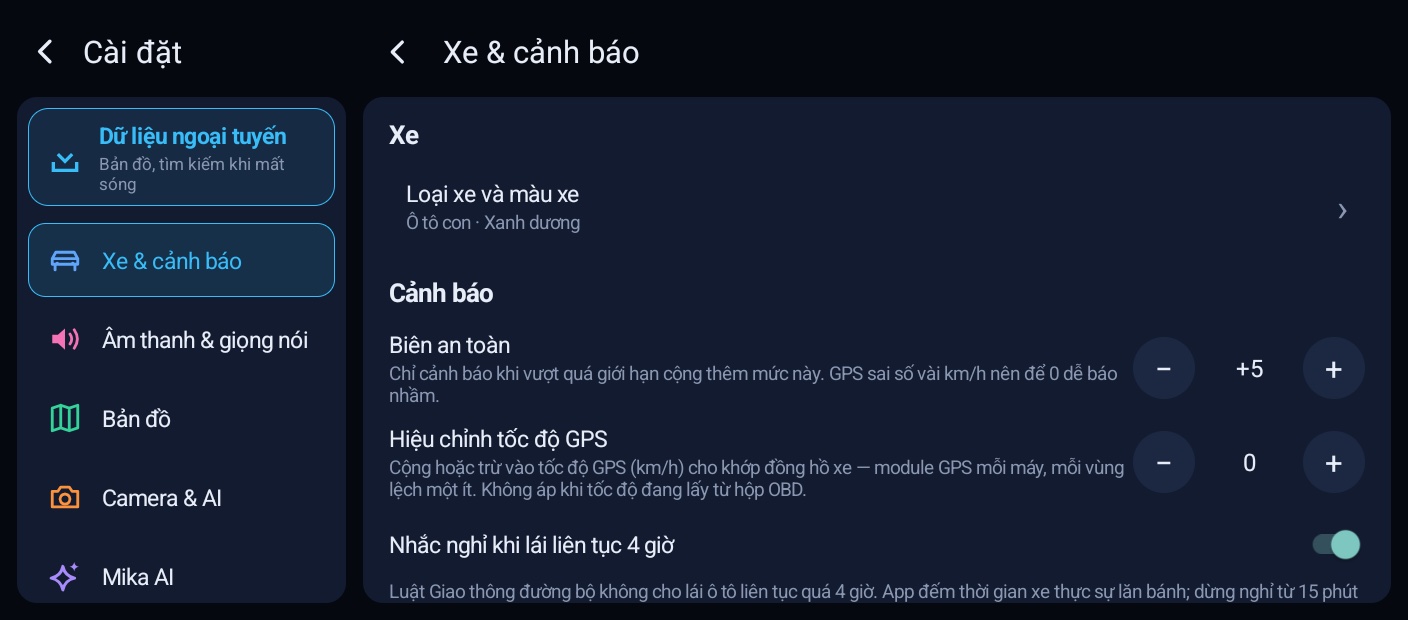
Màn hình Cài đặt của MapCar Launcher: danh sách tab bên trái, tab Xe & cảnh báo đang mở bên phải
  • Xe & cảnh báoTốc độ, cảnh báo, giới hạn, đèn tín hiệu
  • Âm thanh & giọng nóiDẫn đường, âm lượng
  • Bản đồHiển thị bản đồ, dẫn đường, cộng đồng
  • Camera & AIGhi hình, nhận diện, cảnh báo
  • Thiết bịKết nối camera, OBD, Bluetooth
  • Màn hình & giao diệnChủ đề, chế độ ngày/đêm, bố cục
  • Ứng dụng & dữ liệuLưu trữ, ngoại tuyến
  • ChungNgôn ngữ, quyền riêng tư, giới thiệu
  • ProMapCar Pro, Mika AI, khôi phục gói